

私たち親子は実家に住んでいる。家にあるテレビは、2009年9月発売のSHARP「LC-46DX2」だ。当然YouTubeアプリなどデフォルトで搭載されていない。インターネットにすら繋げていない。
ある日を境に子供がおばあちゃんのPCでYouTubeを観るようになってしまった。目が悪くなりそうだと思った。
観るのであればテレビの大画面で観た方が目にはやさしいよなぁ、ということで、2009年製のテレビでYouTubeを観られるようにした。
昔のテレビでYouTubeを観るために必要なもの
昔のテレビでYouTubeを観るには、
- Wi-Fi
- Fire TV Stick
があればOK。
Wi-Fiを導入していない場合はこの機会にぜひ……
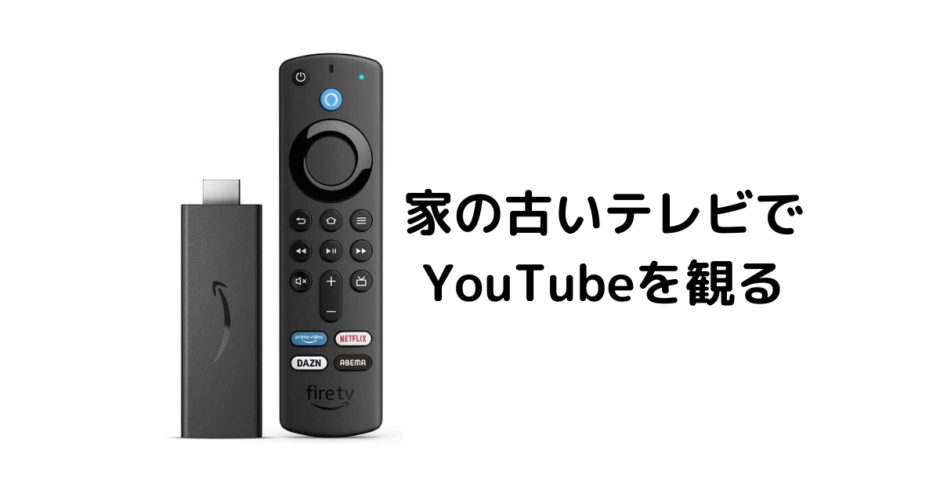
Fire TV Stickとは、Amazonで売られているストリーミングメディアを視聴するための機械だ。
ストリーミングメディアはYouTubeをはじめ、Amazon prime video、Netflix、Disney+などの映像配信サービスのことを言う。
機械の接続はメカに疎い人でも簡単にできる。
なお、昔のテレビは4K非対応なので言わずもがな4Kでの視聴はできないことだけは留意しておきたい。
また、対応するテレビのスペックとして、
50/60Hzで1080pまたは720pの再生に対応したHDMI端子を持つハイビジョンテレビ※保護されたコンテンツの再生には、HDCPの最小要件に対応している必要があります。
というのが挙げられる。HDMI端子が標準搭載されたハイビジョンテレビであれば、Fire TV Stickを使用できるだろう。
HDMI端子を搭載している場合、テレビの側面や背面にある。SHARP「LC-46DX2」では側面にある。
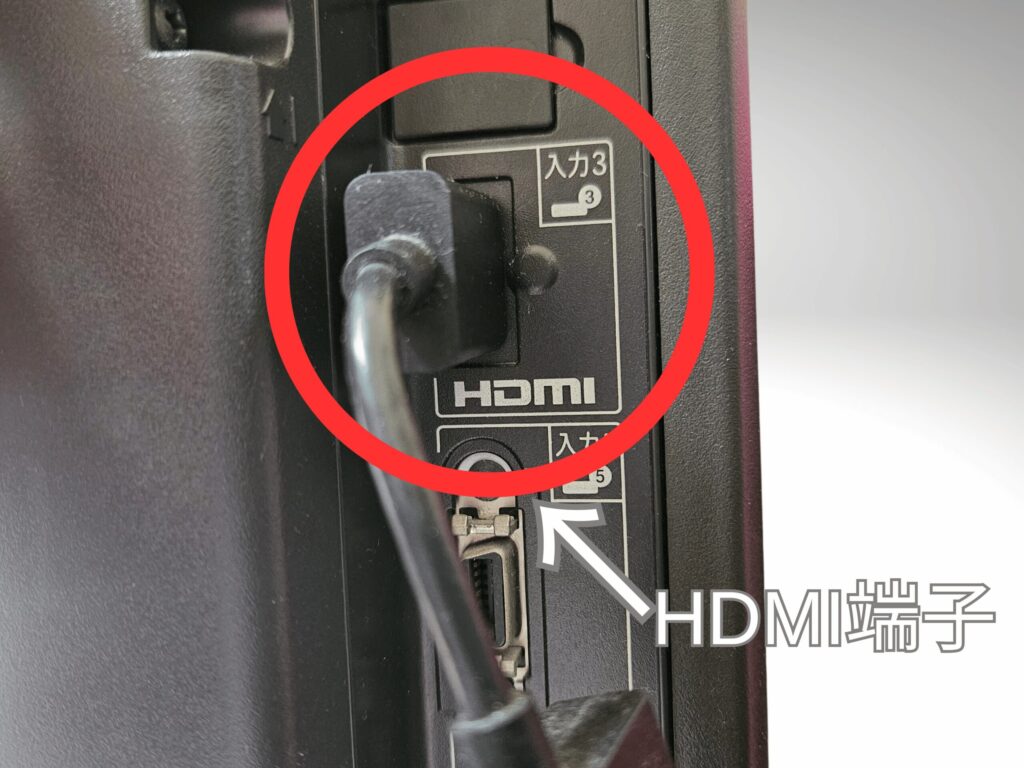
ちなみに、HDMI端子が標準搭載されたハイビジョンテレビが普及したのは2006年頃だそうだ。もう20年も前のことだ。
まずはお持ちのテレビがHDMI端子搭載のハイビジョンテレビかどうか確認してみてほしい。
Fire TV Stickの接続方法
fire TV stickの接続方法はいたって簡単だ。
セット内容は下記のとおり。
- リモコン(+単4乾電池2本)
- Fire TV Stick本体
- USBケーブル
- 電源アダプタ
- HDMI延長ケーブル
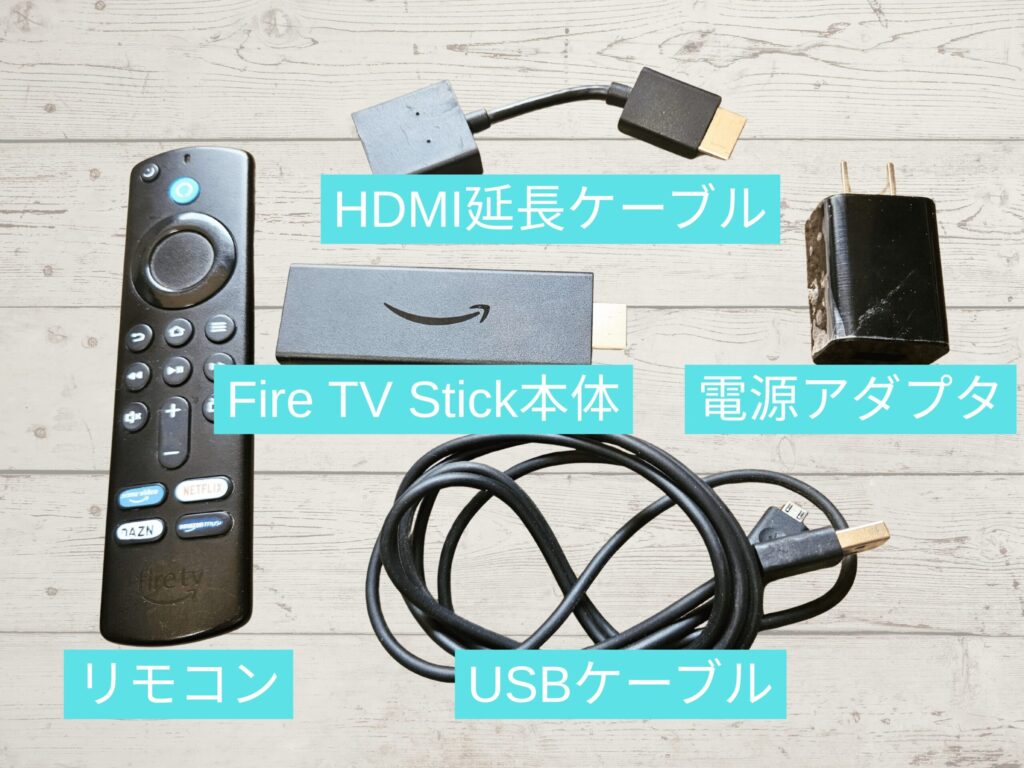
接続手順はたったの3つ。
- Fire TV Stick本体とUSBケーブル、電源アダプタを繋げる
- Fire TV Stick本体のHDMIコネクタをテレビのHDMI端子に挿し込む※
- 電源アダプタのプラグをコンセントに挿し込む
※2の工程で、もしFire TV StickのHDMIコネクタがテレビのHDMI端子に挿し込めなければ、Fire TV Stick本体のHDMIコネクタにHDMI延長ケーブルを接続し、延長ケーブルのHDMIコネクタをテレビのHDMI端子に挿し込む。(HDMIコネクタは、HDMI端子に挿し込む部分のこと。)
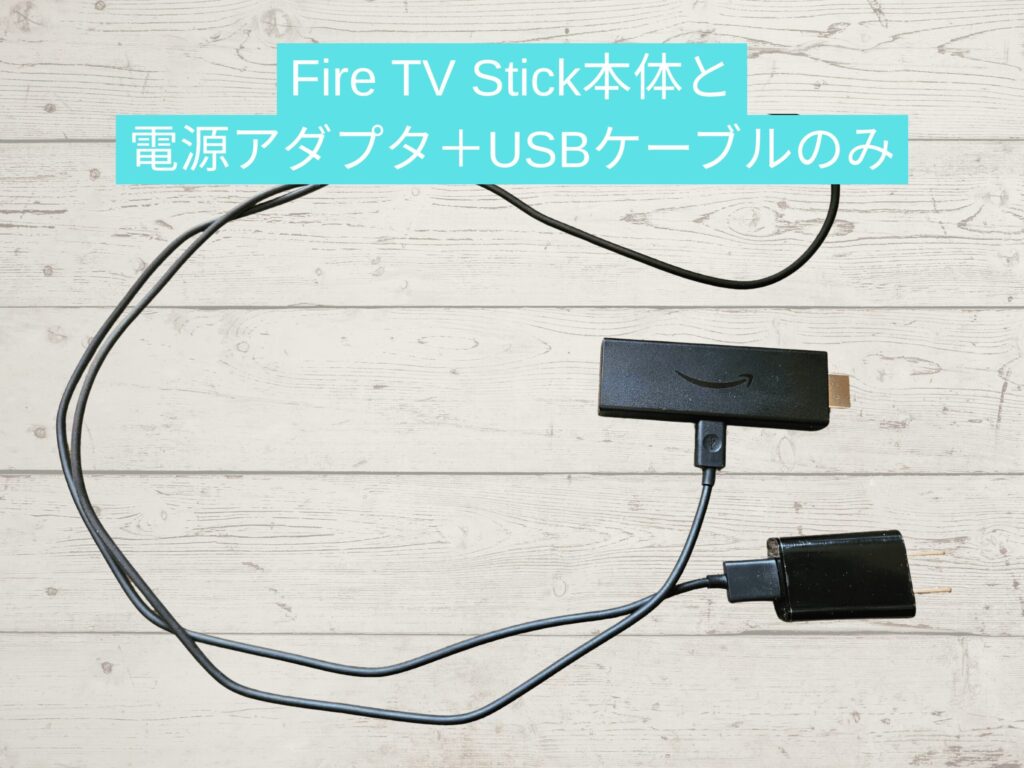
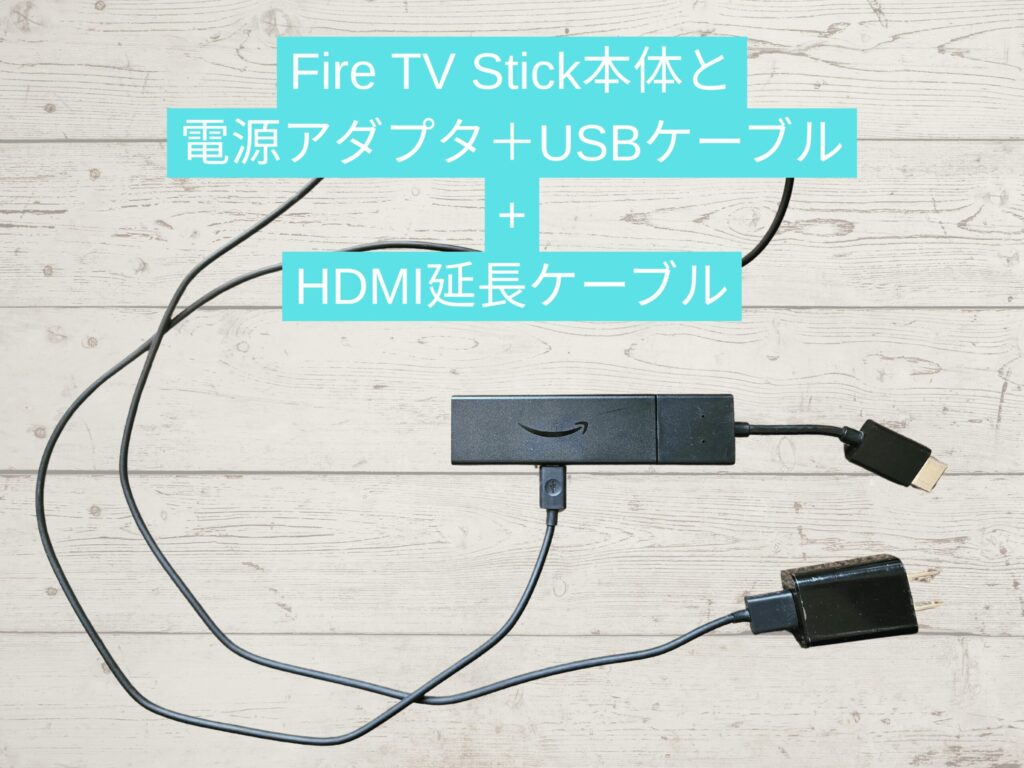
SHARP「LC-46DX2」ではHDMI延長ケーブルがないとHDMI端子に挿し込めなかった。よって我が家では上記画像の状態で接続している。
あとは乾電池を入れたリモコンで電源を入れ、画面の表示に従ってWi-Fiの接続設定を行えば、昔のテレビで晴れてYouTubeを観られるようになる。Wi-Fiの接続設定時にはWi-Fiのパスワードが必要なので、予め確認しておいてほしい。あとの操作については息子や娘に任せよう。YouTubeの設定でフィルタリングも可能。
 にほんブログ村